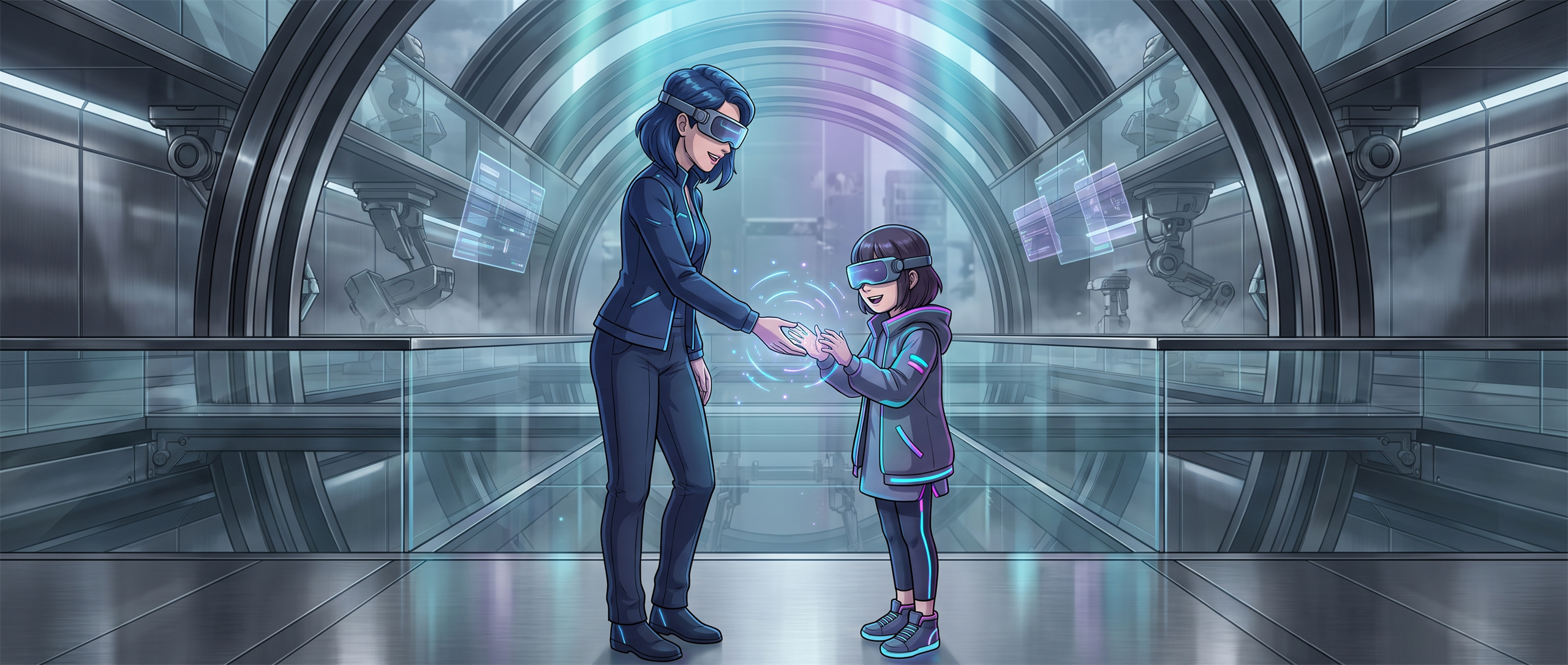
誰かと手を合わせる。頭をなでてもらう。肩をぽん、とたたかれる。
VRChatでは目で見て、声を聞くだけでも、相手がすぐそばにいるような時間を過ごせます。そこへ小さな振動が加わったら、触れられたことにも気づけるかもしれません。
ちょっと試してみたい。でも、いきなり触覚ベストを買う必要があるのでしょうか。Unityで難しい設定をしないと始められないのでしょうか。
最初から、全身分の機器をそろえなくても大丈夫です。PC VRなら、まずはVRChatの標準機能で、コントローラーへ小さな振動を返す方法があります。そこから頭へ、胸や手足へと、感じてみたい場所を少しずつ広げられます。
今回は「どれが一番高性能?」ではなく、どんな触れ合いを感じてみたいか、遊ぶ前にどこまで準備できそうかから選んでみましょう。
チャッチャと読んでいただくには、少し長いかもしれません。目次からお好きなところをお読みください。
この記事の目次
- 触覚デバイスって、私にも必要?――買う前に考えてみたいこと
- まずは0円で、そっと手を合わせてみる――VRChat標準の振動
- 手元にある機器で、もう少し感じてみる――Touch FeedbackとHaptiConVRC
- 「頭をなでられた」を頭で感じてみたい――小さな専用デバイス
- 肩、胸、脚へ。感じられる場所を増やしてみる――多点型とベスト
- その前に、少しだけ現実的なお話――タイムラグ、設定、装着のこと
- どこから始める?――あなたに合いそうな最初の一歩
1. 触覚デバイスって、私にも必要?
気になるデバイスを探しに行く前に、最初に一つだけ考えてみましょう。
触覚デバイスがなくても、もちろんVRChatは楽しめます。
会話やイベント、ワールド巡りが中心なら、映像と音声だけで十分かもしれません。身体へ何かを取り付けるのが気になる人や、遊ぶたびに充電やアプリの起動を増やしたくない人もいるでしょう。
では、どんなときに「ちょっと試してみたい」が生まれるのでしょう。たとえば、こんな場面です。
- 視界の外から肩や頭へ触れられたことを知りたい
- 手を合わせた瞬間を、小さな振動でも感じたい
- 頭をなでられたことを、手ではなく頭で受け取りたい
- 胸、腕、脚など、触れられた場所を感じ分けたい
- VRChat以外のゲームや音楽にも使いたい
ここで覚えておきたいのは、触覚デバイスの多くが、現実の手触りをそのまま作る装置ではないことです。今選びやすい個人向け製品の中心は、アバターへの接触を振動へ置き換えるもの。やわらかな手の温度や指の形まで再現するのではなく、「いま、ここに触れられたみたい」と身体へ小さな合図を送ります。
その小さな合図を楽しいと感じるかは、人それぞれです。まず無料で試してみて、「私は標準の振動だけでも十分楽しめそう」と分かるのも、すてきな答えだと思います。
2. まずは0円で、そっと手を合わせてみる
専用デバイスを探す前に試したいのが、VRChat標準のAvatar Hapticsです。
VRChatには、PC VRでほかのアバターへ触れたとき、VRコントローラーへ振動を返す機能があります。公式の案内では、この機能を試すために、アバターへ特別な仕組みを追加しなくてもよいと説明されています。
まずは大きいメニューを開き、Settings → Accessibility → Vibrationと進んでみてください。そこに、Avatar Hapticsに関する項目があります。
2026年1月公開のTouch Feedback案内でも、この場所からVRChat標準の振動を設定できると説明されています。VRChatの画面は更新で変わることがあります。同じ場所に見つからない場合は、Settings内で「Haptics」または「Vibration」を探してみてくださいね。振動の強さも調整できます。
準備ができたら、信頼できる相手と、そっと手を合わせてみましょう。
手の中へ小さな振動が返ってきたら、それがVRChatの触覚を知る最初の一歩です。新しい機器も、外部アプリも、身体へ付けるモジュールもいりません。
ここでいうPC VRには、QuestをLink、Air Link、Virtual DesktopなどでPCへつないでVRChatを動かす場合も含まれます。Quest本体だけで動かす「Quest単体版」とは別なので、少し気をつけてくださいね。
2026年7月23日時点で確認できたVRChatの公式資料では、Avatar HapticsはQuest単体版では非対応と案内されています。ただし、この記載は機能が導入された2022年のものです。
その後、Quest単体版への対応開始を明示した公式発表は確認できませんでした。Questだけで遊んでいる場合は、最新の対応状況を確認してください。
ただし、Avatar DynamicsのInteraction Permissionが関係します。VRChatの公式資料では、アバター同士のInteractionは双方が許可している場合に働き、許可範囲をFriends、Everyone、Nobodyから選べます。相手ごとの上書きや、すべてのInteractionを一時停止する操作も用意されています。
触覚は、いつでも受け取らなければいけないものではありません。誰との触れ合いを許可するかを自分で決め、「今日は使わなくてもいいかな」と思ったら止められます。この設定は、デバイスを増やした後にも覚えておきたいですね。
標準機能が向いている人
- 触覚が自分に合うか、まず無料で知りたい
- VRコントローラーの振動だけで試したい
- Unityや外部アプリの設定から始めたくない
もう少し先へ進みたくなったら
コントローラーが振動する方法では、頭をなでられても、ブルッとするのは手の中です。「誰かが触れてくれた」ことは分かっても、頭そのものへ感覚が届くわけではありません。
「せっかくなら、触れられた場所の近くでも感じてみたい」。そう思ったら、次の選択肢を見てみましょう。
3. 手元にある機器で、もう少し感じてみる
身体へ付ける専用デバイスを買う前に、コントローラーやJoy-Conを使って、触れ合いの感じ方を少し広げる方法があります。
触れ方によって振動を変える――Touch Feedback
Touch Feedbackは、ほかのアバターと触れ合ったときの反応を、VRコントローラーの振動へ変えるアバターギミックです。
制作者の公開ページでは、頭・両手・両足への接触は小さな振動、胴体への接触は心拍のような振動になると説明されています。ただ振動するだけではなく、触れた場所によって振動の雰囲気が変わるところが、ちょっと気になりますね。
右手・左手ごとのオン/オフと、振動の強さを変えるメニューも用意されています。
そのぶん、VRChatの標準機能より準備するものは増えます。2026年7月23日の確認時点ではBOOTHでダウンロード購入でき、PC VR向けとして案内されています。無料アプリのVRCOSCと、アバターへのギミック導入が必要です。
公開ページには、作成時の環境としてUnity 2022.3.22f1、VRChat SDK Base/Avatars V3.10.1、Modular Avatar V1.15.1、VRCOSC 2025.1216.0が示されています。
現在の各ソフト最新版でも動くかは、公開ページからは確認できませんでした。ページには、VRChatや周辺ソフトの変更によって、将来動かなくなる可能性も案内されています。
「専用機器を買う前に、手元のコントローラーでもう少し試したい」「用意されたギミックをUnityで入れるところまでは挑戦できそう」。そんな人に合いそうです。
Joy-Conを振動デバイスにする――HaptiConVRC
HaptiConVRCは、VRChat内で自分のアバターが触れられたとき、その合図をJoy-Conなどの振動へ変える無料ソフトウェアです。
専用の触覚機器ではないJoy-Conを使うところが、この方法の特徴です。手元に対応機器があれば、購入前の入口をもう一つ作れます。Joy-Conを手に持つだけでなく、身体の近くへ付ける工夫も考えられますが、外れたり動きを邪魔したりしない付け方と、長く使ったときの心地よさは自分で確かめる必要があります。
2026年7月23日時点でも、BOOTHからHaptiConVRC v1.0.0を無料ダウンロードできます。
公開ページにある対応情報も、v1.0.0時点のものです。対応デバイスはJoy-Con L/R、動作環境はWindows 10と書かれています。使うには、PCのBluetooth接続、アバターへのContact Receiver追加、Joy-Conのペアリング、HaptiConVRCの実行が必要です。
現在のWindowsやVRChatでも動くかは、公開ページからは確認できませんでした。試す前に、今の環境で使えそうかを一度確認してみてくださいね。
4. 「頭をなでられた」を頭で感じてみたい
コントローラーの振動と違う感覚を試したいなら、振動する小さな装置を感じたい場所の近くへ移す方法があります。
Giggle Puckは、VRChatでの頭なでなどを想定した小型の触覚デバイスです。やわらかなシリコーン面を持ち、ヘッドセットのストラップ付近へ取り付けて使います。
頭をなでられたときに頭の近くで振動するので、手元のコントローラーがブルッとする方法よりも、「頭に触れられた」という出来事と感覚を近づけられます。
公式ページによると、本体は約70×70×35ミリ、重さは95グラム。Wi-Fi接続とUSB-C電源を使い、PC VR、Wi-Fiネットワーク、GiggleTech OSC Routerが必要です。Valve Indexから給電する方法や、バッテリーを使う構成が案内されています。
「いきなり全身」ではなく、「まずは頭なでを頭で感じてみたい」。そんな小さな希望から始められるのが、この構成の楽しそうなところです。
本体は小型ですが、使うまでには外部ソフト、Wi-Fi、電源、アバター側の準備が必要です。海外製品なので、日本から購入するときは在庫、送料、税、保証も確認したいところです。
同じGiggleTechには、胸や脚などへ付けられるGiggle Sparkや、電源とストラップを組み合わせたセットもあります。一か所で試して気に入ったら、次は胸へ、脚へ。少しずつ感じられる場所を増やすのも楽しそうです。
5. 肩、胸、脚へ。感じられる場所を増やしてみる
「どこかで振動した」だけでなく、「今は肩かな」「次は胸かも」と感じ分けてみたいなら、身体のいくつかの場所へモジュールを付ける方法があります。
小さなモジュールを配置する――ハプティら
ハプティらは、VRChatのAvatar Dynamics Contactsを使い、アバターが触れられた場所を、身体へ付けた振動モジュールへ伝える日本の個人・同人ハードウェアです。
販売ページでは、一台の本体に最大16チャンネルの振動モジュールを接続できると説明されています。頭、腕、胸、脚などへモジュールを配置すれば、接触の場所に合わせて振動を分ける構成を考えられます。
2026年7月23日時点では、BOOTHで本体と振動モジュールの各構成に「カートに入れる」が表示されています。パッケージ例には、本体一台、振動モジュール三個、固定用のケーブルタイと面ファスナーなどが含まれています。保証期間は本体一年、振動モジュール六か月と記載され、購入者向けの修理パーツや保守部品にも触れられています。
国内の個人開発製品で、購入後の修理や部品についても説明されているのは、選ぶときの安心材料になりそうです。
一方で、感じられる場所を増やすほど、遊ぶ前の支度も増えていきます。毎回どこへ付ける? 服の上からでも振動が分かる? ケーブルは動くときに気にならない? 三個で楽しめそう、それとももっと増やしたい?
最大チャンネル数だけを見るのではなく、VRChatへ入る前の自分を想像しながら選びたい製品です。
VRChat以外でも使いたい――bHaptics
bHapticsのTactSuit系は、胸や背中のいくつもの場所を振動させるベスト型製品です。
2026年7月23日時点の公式サイトでは、32個の振動モーターを備えたTactSuit Proと、16個のTactSuit Airが販売されています。どちらがVRChatで優れているかを比べた公式資料は、今回確認した範囲では見つかりませんでした。
VRChatで接触に合わせて振動させるには、PC版のbHaptics PlayerとVRChat用OSCを使います。公式ガイドでは、bHaptics Player内でVRChatを探し、OSC用ランチャーをインストールします。その後、VRChat側でもOSCをオンにします。
さらに、bHaptics用の仕組みが入ったアバターが必要です。自分のアバターへ追加する方法があります。初めて試す人向けには、bHaptics NexusまたはbHaptics Avatar Worldのアバターを使う方法も案内されています。
ここで気をつけたいのが、接触連動と音連動は別の体験だということです。
OSCでつなぐ方法では、アバターのどこに触れられたかという情報を使います。身体の場所に合わせて、ベストを振動させる方法です。
一方、Audio-to-Hapticsは、VRChatを含むコンテンツの音を振動へ変えます。音楽や低音を身体で楽しめます。誰かが肩へ触れた場所を知らせる仕組みではありません。
bHapticsは、VRChat以外の対応ゲームでも使えます。そのぶん、VRChatでの触れ合いだけを目的にすると大きな買い物になります。「ほかのVRゲームでも使ってみたい?」と、自分へ一度聞いてみると選びやすくなります。
6. その前に、少しだけ現実的なお話
デバイスを増やすと、感じられる場所が広がります。そのぶん、準備することも少しずつ増えていきます。
楽しそうなところを見たあとで、ちょっと気になることも一緒に確認しておきましょう。
振動が、ほんの少し後から来ることも
外部デバイスへ振動を送る場合、接触から振動までには、いくつかの段階があります。
アバターに触れる
  ↓
VRChatが「触れたこと」を受け取る
  ↓
外部アプリへ知らせる
  ↓
Wi-Fi/Bluetooth/USB
  ↓
デバイスが振動する
振動が届くまでには、いくつかの場所を通ります。PCが忙しいときや無線の調子によっては、振動が少し遅れたり、反応にばらつきが出たりするかもしれません。
今回確認した製品情報だけでは、同じ条件で比べられる遅れの数値はそろっていません。そのため、「遅れはない」「触れた瞬間に必ず振動する」とは言えません。
手を一瞬合わせるような短い触れ合いでは、振動の遅れに気づきやすいかもしれません。頭なでのように少し続く触れ合いでは、「振動が続いていること」の方が分かりやすいかもしれません。
これは仕組みから考えられる見方であり、今回紹介した機器を同じ条件で測った結果ではありません。実際の感じ方は、使う機器や環境によって変わります。
触れられた場所と、振動する場所は同じ?
頭へ触れられてコントローラーが振動すれば、接触には気づけます。ただし、頭の感覚を再現しているわけではありません。
身体へ付けるタイプでも、VRの中で触れられた場所と、現実で機器を付けた場所がずれることがあります。その場合に伝わるのは、「このあたりに触れられたのかな」という大まかな感覚です。
振動する場所が多いだけで、自然に細かな触覚になるとは限りません。VRの身体と現実の身体で、場所をなるべく合わせる準備も必要です。
遊ぶ前の支度も、少し増える
外部アプリを起動する。OSCを有効にする。デバイスをつなぐ。身体へ付ける。バッテリーも確認する。
一つずつは小さな作業でも、毎回となると「今日はそのまま入ろうかな」と感じる日もありそうです。VRChat、Unity、VRCOSC、専用ソフトの更新後に動かなくなれば、どこが原因かを一つずつ探す必要もあります。
特に個人制作のアプリやアバターギミックは、公開時の対応バージョンを見てみてください。無料や小さな金額で試せても、これから先も同じ環境で動き続けるとは限りません。
付け心地と、振動の好み
頭へ約95グラムの機器を付けたまま過ごせるか。胸や脚のモジュールが気にならないか。小さな振動音を、マイクが拾わないか。
数字だけでは決めにくいところです。はっきりした振動が楽しい人もいれば、くすぐったさや疲れを感じる人もいます。少し弱められるか、左右や身体の場所ごとに止められるか、すぐ全部をオフにできるかも見ておきましょう。
7. どこから始める? あなたに合いそうな最初の一歩
ここまで見てきた選択肢を、今の気持ちや手元にある物から並べ直してみましょう。
いくらくらいで始められる?
いちばん小さく試すなら、追加のソフト代は0円です。
そこから先は、500円のアバターギミックもあれば、身体へ付ける1万円台の機器や、数百ドルのベストもあります。ずいぶん幅がありますね。
| 選択肢 | 2026年7月24日の表示価格 | ほかに必要なもの・気をつけたいこと |
|---|---|---|
| VRChat標準Avatar Haptics | 追加費用0円 | 対応するPC VR環境とコントローラーは必要 |
| Touch Feedback | 500円 | VRCOSCとアバターへの導入が必要 |
| HaptiConVRC | 0円 | Joy-ConとBluetooth対応PCが必要 |
| ハプティら | 13,000円 | 本体と振動モジュール3個のセット。増設分は別売り |
| Giggle Puck | 113米ドル | 販売状態、日本への送料・税・保証は確認しきれず |
| TactSuit Air | 320米ドル | 米国向け公式ページの表示価格。送料・税、為替で変わる |
| TactSuit Pro | 通常565米ドル | 米国向け公式ページの通常価格。期間限定価格は載せていません |
0円と書かれたものも、VR機器やJoy-Conまで0円でそろうわけではありません。今ある物を使えたときの「追加費用」と考えてください。
海外製品は、画面に見えている本体価格だけでは決めにくいところです。日本へ送ってもらえるか。送料や税はいくらになるか。困ったときに、どこまで相談できるか。注文の前に、ひとつずつ確かめてみてください。
いまの気持ちから選ぶなら
「どこで感じてみたいか」と、「どこまで準備できそうか」。その二つから見ると、最初の一歩を選びやすくなります。
| 今の気持ち・環境 | 最初に見る選択肢 | 覚えておきたいこと |
|---|---|---|
| 触覚が必要か、まだ分からない | VRChat標準Avatar Haptics | まず買わずに試せる |
| 手元のコントローラーで、振動の違いも試したい | Touch Feedback | VRCOSCとアバター導入が必要 |
| 対応するJoy-Conを持っている | HaptiConVRC | 現行環境との互換性を確認 |
| 頭なでを頭で感じたい | Giggle Puck | PC VR、Wi-Fi、電源、専用ソフトが必要 |
| 胸や脚など数か所へ広げたい | Giggle Spark系 | モジュール、電源、固定方法を確認 |
| 身体の位置を細かく分けたい | ハプティら | 装着数と設定の手間も増える |
| 他のVRゲームでもベストを使いたい | bHaptics | OSC連携と音連動を分けて考える |
それでも迷っていたら、こんな順番で大丈夫です。
- VRChat標準の振動をオンにする
- 信頼できる相手と手を合わせてみる
- 振動をもっと感じたいか考える
- 「手で十分」「頭で感じたい」「身体の場所を分けたい」のどれかを選ぶ
- 設定と装着の手間まで納得できたら、外部ソフトや専用デバイスへ進む
最初から全身で感じることを目指さなくても大丈夫です。
手を合わせたときの小さな振動だけで、思った以上に楽しいかもしれません。反対に、一度試して「私は音と映像だけで十分」と感じるかもしれません。
どちらも、自分に合うVRChatの楽しみ方です。
急いで機器を選ばなくても大丈夫です。
タイミングが合うときに設定を一つ確認して、信頼できる誰かと、そっと手を合わせてみる。小さな振動が、いつものVRChatを少しだけ近く感じさせてくれるかもしれません。
そこから先は、「もう少し感じてみたいな」と思ったときに、一緒に選んでいきましょう。
主な参照先
- VRChat 2022.3.1: Avatar Haptics導入
- VRChat: Avatar Interaction Permissions and Settings
- VRChat: OSC Resources
- Touch Feedback
- HaptiConVRC
- Giggle Puck
- GiggleTech: Haptics Getting Started
- ハプティら
- bHaptics: How to Play VRChat with bHaptics
- bHaptics: Audio-to-Haptics
- bHaptics: TactSuit比較
※本記事の対応状況、設定画面、価格、販売・配布情報は2026年7月24日時点で確認しています。アップデートなどで変更される場合があります。